
Timp de utilizare pe iPhone: cum setezi limite pentru aplicații
Funcția Timp de utilizare pe iPhone arată cât folosești fiecare aplicație și îți permite limite zilnice, pauze programate și aplicații permise.
- Autor
- Echipa AplicațiiHub
- Rubrică
- iPhone
- Publicat
- Lectură
- 3 min
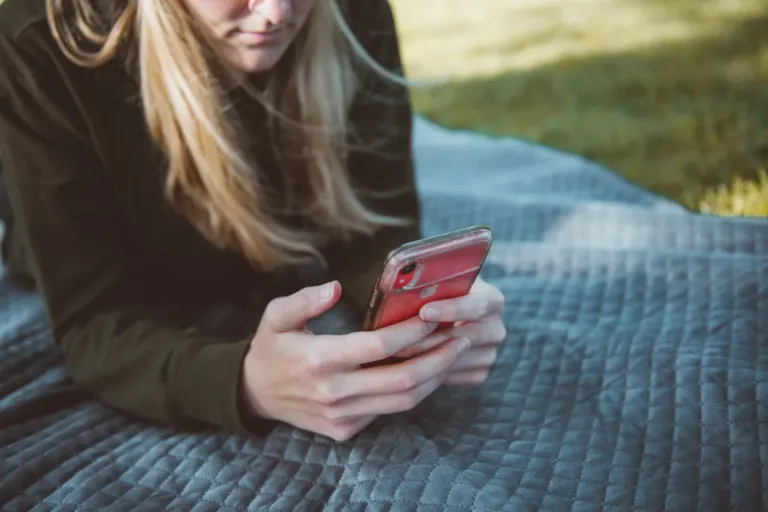
Funcția Timp de utilizare pe iPhone îți arată cât stai în fiecare aplicație și te ajută să pui limite zilnice sau intervale de pauză. O găsești în Configurări, în secțiunea cu același nume. Funcționează cel mai bine când începi cu observarea obiceiurilor și abia apoi stabilești reguli.
Ce informații îți arată raportul?
Raportul prezintă timpul petrecut pe categorii și pe aplicații, numărul de preluări ale telefonului și aplicațiile care trimit cele mai multe notificări. Datele pot fi privite pe zi sau pe săptămână, ceea ce scoate la iveală momentele în care deschizi telefonul din reflex.
Înainte să limitezi ceva, urmărește raportul câteva zile. Compară zilele de lucru cu cele libere și notează ce aplicații te ajută cu adevărat, cum ar fi harta sau calendarul, și care îți consumă atenția fără să îți aducă ceva.
Cum alegi tipul potrivit de limită?
Alegi în funcție de problemă: o aplicație anume, o categorie întreagă sau o perioadă din zi. Denumirile din meniu pot diferi puțin de la o versiune de sistem la alta, însă opțiunile principale rămân ușor de recunoscut.
| Opțiune | Ce face | Utilă pentru |
|---|---|---|
| Limite pentru aplicații | Stabilește un timp zilnic pe aplicație sau categorie | Rețele sociale, jocuri, video |
| Timp de inactivitate | Restrânge folosirea într-un interval ales | Seara și înainte de somn |
| Permise întotdeauna | Păstrează accesul la aplicațiile esențiale | Telefon, mesaje, navigație |
| Restricții de conținut | Filtrează conținut și cumpărături | Dispozitivele folosite de copii |
Cum setezi limite pe care să le respecți
Pornește de la o reducere mică față de media actuală, nu de la un prag foarte strict. O limită imposibil de respectat te va face să apeși mereu pe opțiunea de prelungire, iar regula își pierde sensul.
- Alege mai întâi o singură aplicație care îți ocupă cel mai mult timp.
- Programează timpul de inactivitate cu puțin înaintea orei de culcare.
- Lasă în lista de aplicații permise doar ce îți trebuie în urgențe.
- Mută aplicația problematică de pe primul ecran, într-un dosar.
- Revizuiește limita după o săptămână și ajusteaz-o fără să te cerți cu tine.
Dacă vrei ca regula să fie mai greu de ocolit, setează un cod pentru Timp de utilizare, diferit de codul de deblocare. Îl poți încredința unei persoane apropiate.
Se poate folosi în familie?
Da, prin Partajare în familie poți configura limite pentru dispozitivul unui copil de pe propriul iPhone. Regulile au efect mai bun dacă sunt explicate și discutate, nu doar impuse din setări.
- Stabiliți împreună orele fără telefon, valabile și pentru adulți.
- Activați aprobarea cumpărăturilor, ca să evitați plățile neintenționate.
- Verificați periodic dacă restricțiile mai corespund vârstei.
Pentru alte setări utile și explicații pe înțeles, parcurge articolele despre iPhone.
Pe scurt
- Citește raportul câteva zile înainte să pui restricții.
- Combină limitele pe aplicații cu timpul de inactivitate.
- Folosește un cod separat și revizuiește regulile periodic.
Întrebări frecvente
Primesc în continuare apeluri în timpul de inactivitate?
Apelurile și aplicațiile trecute la permise pot rămâne disponibile. Verifică lista și setările de comunicare înainte să te bazezi pe ea.
Ce fac dacă am uitat codul pentru Timp de utilizare?
Folosește opțiunea de recuperare afișată în setări, legată de contul Apple. Dacă nu apare, consultă instrucțiunile oficiale de asistență.
Limitele se aplică și pe iPad?
Se pot sincroniza între dispozitivele conectate la același cont, dacă activezi opțiunea de partajare între dispozitive din setări.
Citește și
 Următorul articolBackup pentru iPhone: iCloud sau calculator, ce alegiiPhone
Deschide